windows terminal设置管理员
Windows Terminal 可以直接为某个配置文件开启管理员模式。日常使用不需要再创建一个不断调用 wt 自身的默认配置文件。
通用方法
1. 使用 Terminal 自带的管理员设置
打开 Terminal 设置,选择实际要使用的 PowerShell 或 CMD 配置文件,在高级选项中开启“以管理员身份运行此配置文件”(不同版本界面名称可能略有差异),保存后重新打开该配置文件。
手动编辑 settings.json 时,在目标配置文件对象中增加 "elevate": true。下面只展示属性示例,不是完整设置文件:
{
  "name": "Windows PowerShell 管理员",
  "commandline": "powershell.exe",
  "elevate": true
}
保留原配置文件的其他属性及 GUID。只需要某个配置文件提权时,不要把它写入 profiles.defaults,否则其他配置文件也会默认请求管理员权限。启动时仍会出现正常的 UAC 确认。
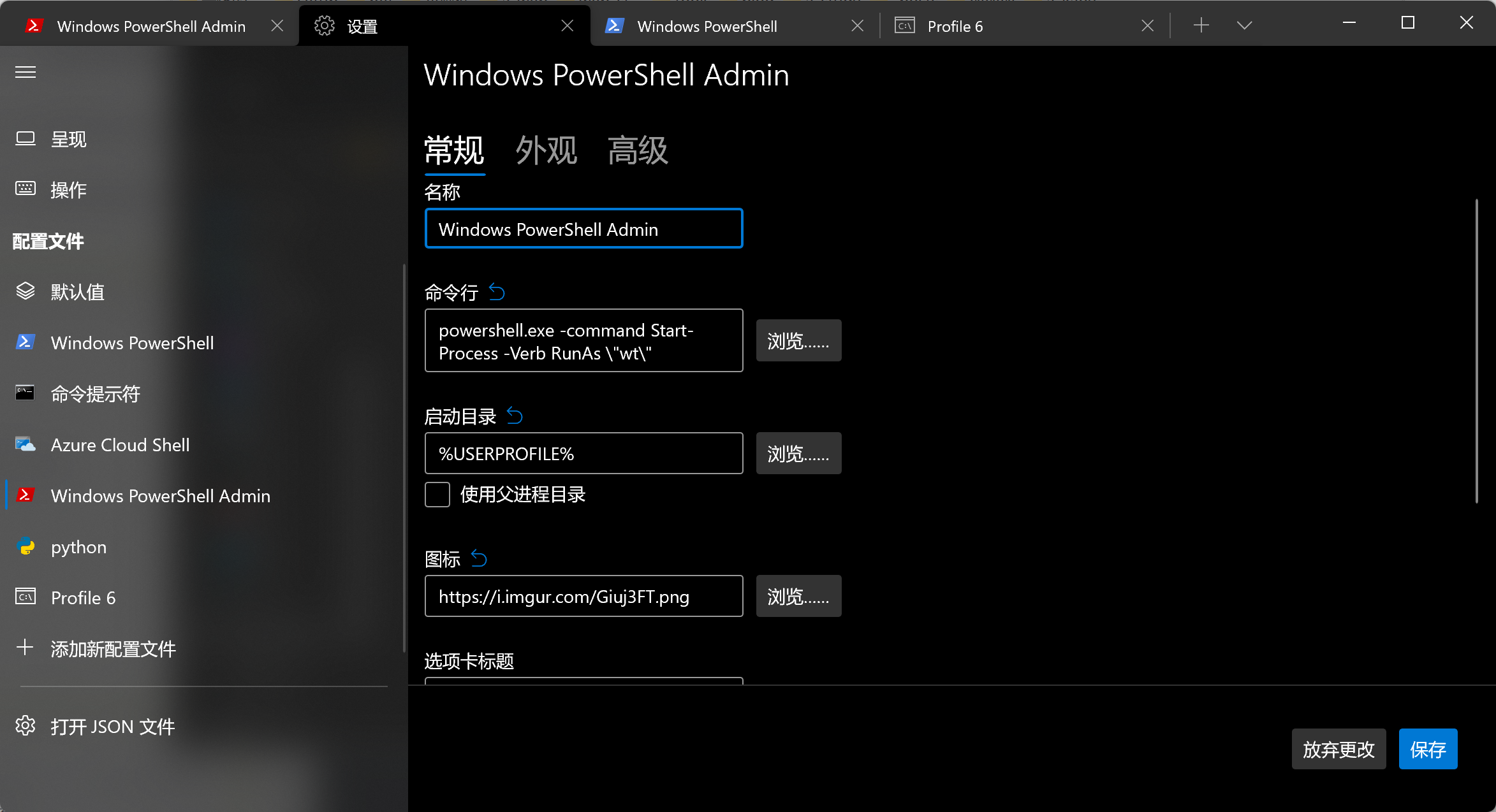
旧版界面截图保留作参考:
2. 临时从 PowerShell 打开管理员 Terminal
在现有 PowerShell 中执行:
Start-Process -FilePath 'wt.exe' -Verb RunAs这里直接使用普通引号。这条命令适合临时运行,不要把“再次启动 wt”的包装命令设为 Terminal 的默认配置文件;默认配置文件应直接启动实际 shell。
如需直接打开管理员 Windows PowerShell,也可以执行:
Start-Process -FilePath 'powershell.exe' -Verb RunAs如果以前误设了循环启动配置,先拒绝新的 UAC 请求,再把默认配置文件恢复为普通 PowerShell/CMD;通常不需要重启电脑。
3. 使用 gsudo(可选)
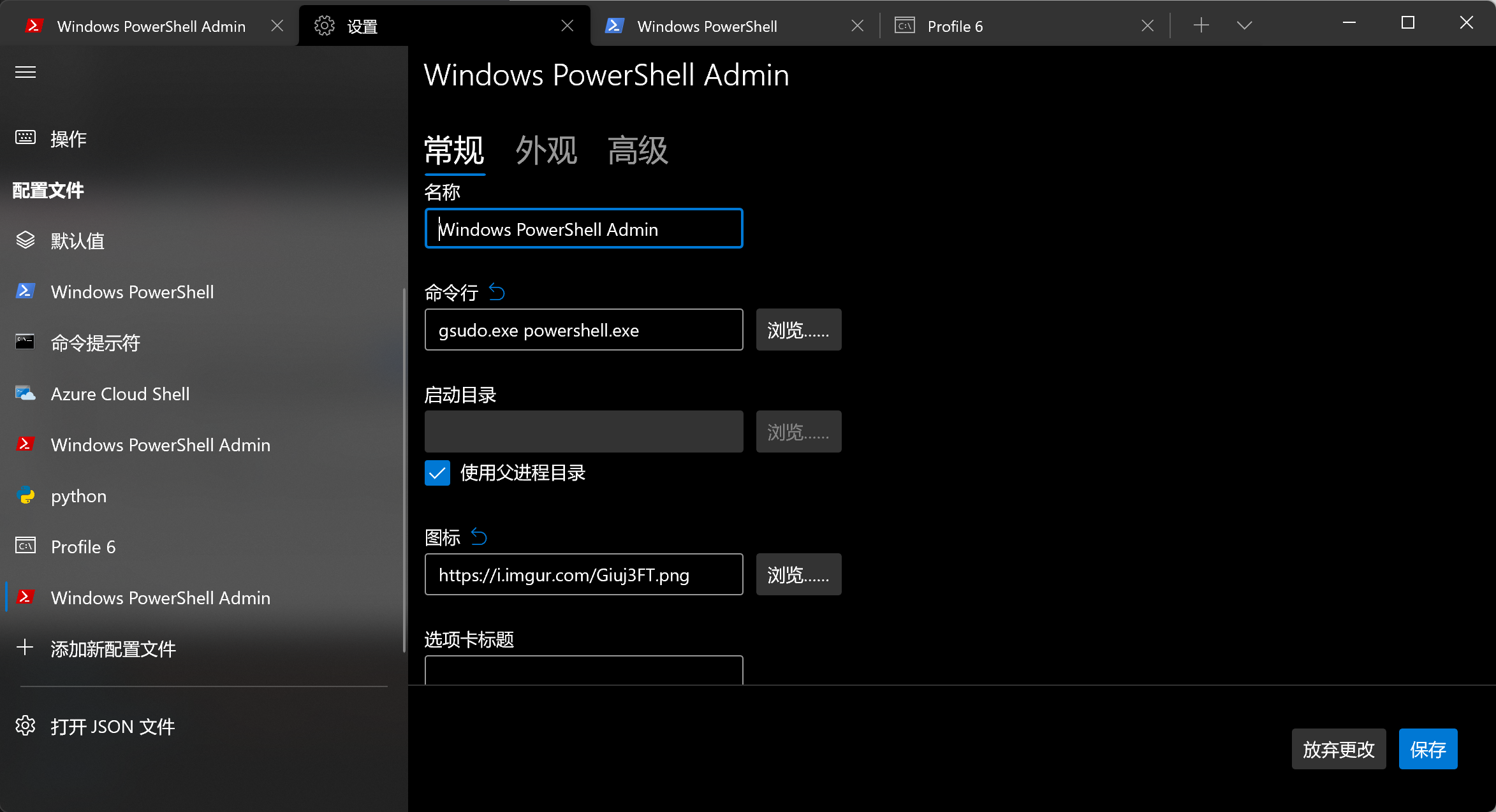
已经安装 gsudo 的用户,可以在当前终端中执行:
gsudo.exe powershell.exe也可以把它配置为单独的 Terminal 配置文件。gsudo 是独立的第三方工具,安装及选项以 官方项目 为准;只需要打开管理员终端时,前两种内置方法已经够用。
4. 从运行框启动
按 Win+R 打开“运行”,输入 wt,按 Ctrl+Shift+Enter,确认 UAC。
Win+X 打开的是开始按钮的快捷菜单,不是运行框。原来的批处理加 VBS 隐藏窗口方案可以由上述内置方法替代,不再需要额外维护一组互相调用的脚本。
Win11
右击开始按钮,选择“终端(管理员)”;也可以用 Win+X 打开同一个快捷菜单,再选择管理员入口。具体显示名称与系统版本及默认终端设置有关。


评论将在接近此处时加载,也可点击立即加载。