Windows下安装python
安装
安装包下载,Python Releases for Windows | Python.org,根据自己计算机的配置选择合适版本安装,原文截图以 3.8.8 为例,界面和路径仅作历史参考;新安装请按项目兼容范围选择 Python 3 版本
双击开始安装
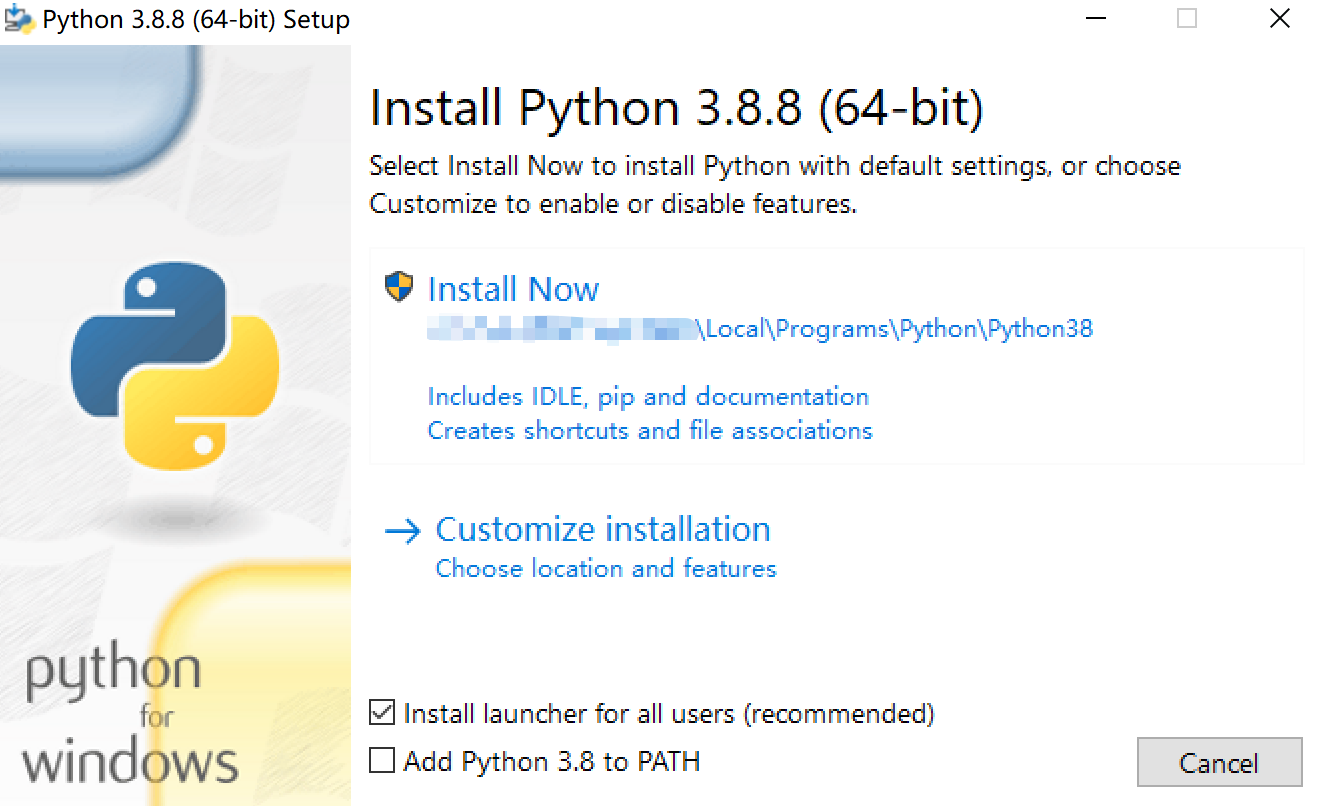
可以直接选择Install Now,建议选择下面自定义路径方便管理,勾选Add Path,Next,Next
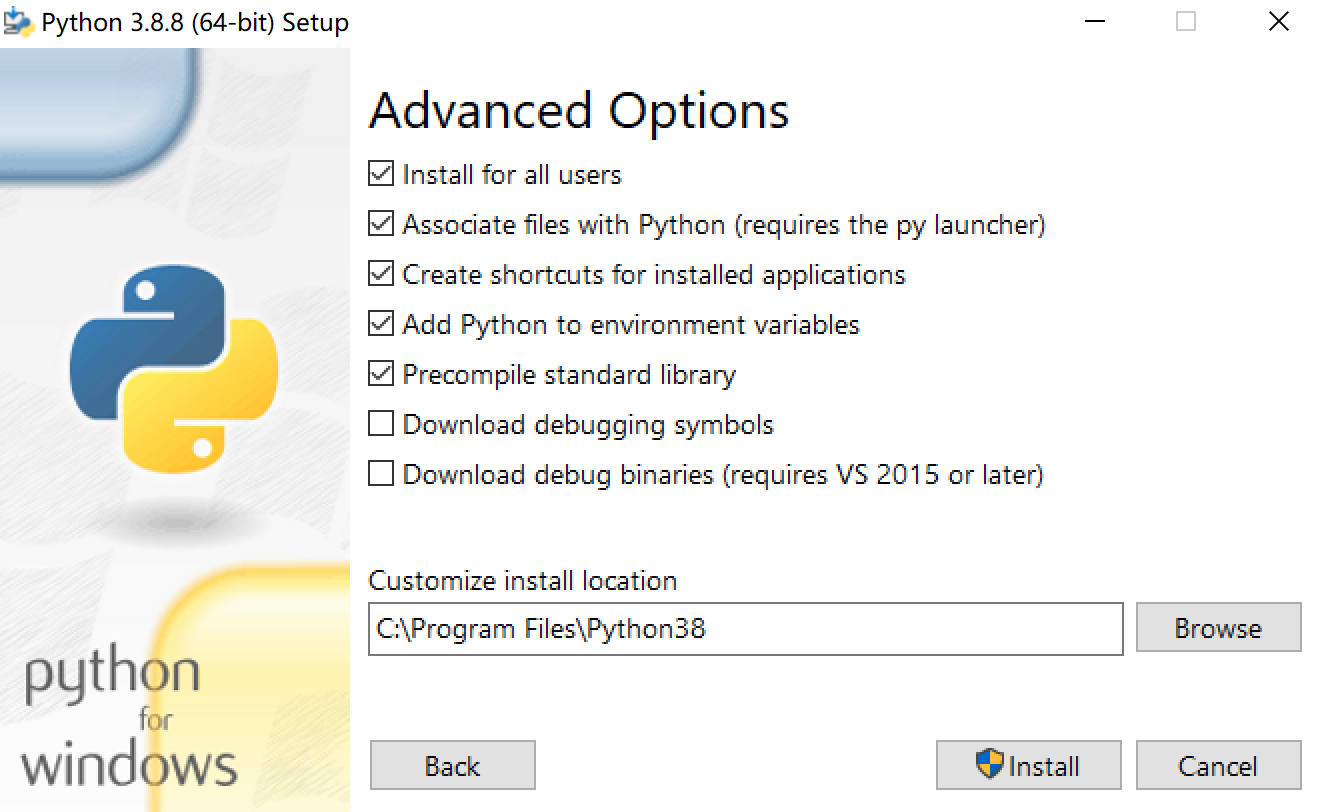
勾选如图选项,路径自选,Install(除默认的也可以不选)
安装成功后,win+R ,输入cmd运行命令行,运行命令
python -V、python -m pip -V,显示版本则安装成功若没点Add Path 可以重新装,点击安装包,或者自行添加
win+R ,输入
control打开控制面板,系统和安全->系统->高级系统设置->环境变量添加如下

安装多个不同版本
按照上述安装步骤选择几个不同版本的安装
已安装两个为例,我安装了一个2.x和3.x版本的
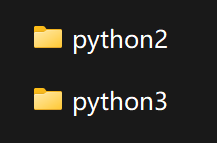
不要通过复制、重命名 python.exe 或 pip.exe 来区分版本。pip 启动器可能仍绑定原解释器;pipx 也是独立工具,并不是 Python 默认附带的第二个 pip。
使用 Windows Python 启动器选择已安装的解释器。例如已安装 Python 3.11 时:
py -3.11 --version
py -3.11 -m pip --version
py -3.11 -m venv .venv
.venv\Scripts\python.exe -m pip --version
如果 py 不可用,可以改用目标解释器的完整路径创建虚拟环境。项目内运行和安装都使用该环境的解释器,避免混用系统 Python 与另一个版本的 pip。
原文的多版本安装截图保留用于对照界面:
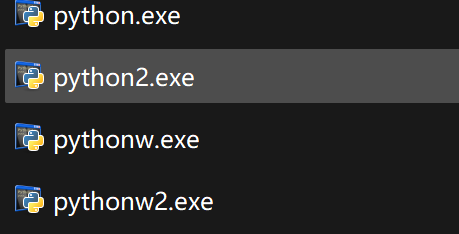
Python 2 的安装经验属于旧项目记录;新项目使用 Python 3,不需要为了同时管理版本而再装 Python 2。


评论将在接近此处时加载,也可点击立即加载。